Selamat siang kali ini saya akan mencoba menjelaskan tentang pembuatan Splashcreen dari windows phone 8 apps ,
sebelumnya , splashscreen adalah sebuah sesi loading pada saat apps akan segera di mulai , maka apps akan memunculkan gambar sementara , sebenarnya pada windows phone 8 , sudah tidak di butuhkan lagi splashcreen , karena waktu load nya yang sangat cepat , namun sebagai sarana identitas aplikasi maka, ada baiknya seorang developer wp8 membuat splashcreen dari aplikasi mereka
apa saja yang di butuhkan ?
1. PC
2. Software desain
3. Visual Stuido 2012 for windows phone
langkah2 nya adalah sbb :
1. Buat sebuah gambar yang mengidentitaskan aplikasi kalian dengan ukuran 1200 x 800 pixel pada software software pengolah gambar seperti adobe photoshop atau aplikasi lainya
2. Setelah itu save dengan nama SplahscreenImage.jpg lalu taruh di direktori project kalian dengan cara mend drag nya ke visual studio 2012
yap selsai sudah ,
semoga bermanfaat !
Tampilkan postingan dengan label aditya mirza. Tampilkan semua postingan
Tampilkan postingan dengan label aditya mirza. Tampilkan semua postingan
Kamis, 25 Juli 2013

Rabu, 24 Juli 2013
Membuat Logo Aplikasi Windows Phone
Selamat Malam , kali ini saya akan mencoba menjelaskan bagaimana cara membuat logo untuk aplikasi windows phone 8 .
pertama tama yang diperlukan adalah
1. PC
2. Mouse (optional)
3. Software Pengolah Gambar cth: Adobe Photoshop
Setelah semua komponen di atas sudah tersedia mari kita pelajari berapa ukuran dari logo yang akan kita buat
1. Ukuran Logo harus 300 x 300 Pixel
2. Diusahakan Bersudut Kotak , karena desain dari wp8 menggunakan modern UI
Mari kita Buat logo nya
1. Buat Logo yang kamu inginkan pada software khusus desain gambar seperti adobe photoshop, paint, atau adobe ilustrator dll, dengan ukuran yang telah di jelaskan sebelumnya yaitu 300 x 300 pixel
2. Save logo kalian dengan format .png
3. Buka project wp8 yang akan kalian tambahkan logo nya
4. pada bagian solution explorer buka appmanifest.xaml lalu pada bagian bawah terdapat Field pengisisan Logo ,
5. Upload logo yang telah kalian buat sebelumnya untuk ukuran small dan medium
setelah itu build kembali project kalian
Selesai Sudah sharing ilmu kali ini , semoga bermanfaat !
pertama tama yang diperlukan adalah
1. PC
2. Mouse (optional)
3. Software Pengolah Gambar cth: Adobe Photoshop
Setelah semua komponen di atas sudah tersedia mari kita pelajari berapa ukuran dari logo yang akan kita buat
1. Ukuran Logo harus 300 x 300 Pixel
2. Diusahakan Bersudut Kotak , karena desain dari wp8 menggunakan modern UI
Mari kita Buat logo nya
1. Buat Logo yang kamu inginkan pada software khusus desain gambar seperti adobe photoshop, paint, atau adobe ilustrator dll, dengan ukuran yang telah di jelaskan sebelumnya yaitu 300 x 300 pixel
2. Save logo kalian dengan format .png
3. Buka project wp8 yang akan kalian tambahkan logo nya
4. pada bagian solution explorer buka appmanifest.xaml lalu pada bagian bawah terdapat Field pengisisan Logo ,
5. Upload logo yang telah kalian buat sebelumnya untuk ukuran small dan medium
setelah itu build kembali project kalian
Selesai Sudah sharing ilmu kali ini , semoga bermanfaat !
Sabtu, 20 Juli 2013
Membuat RSS feed Page Sederhana pada Wp8
Selamat Pagi kawan , kali ini saya akan mencoba menjelaskan tentang membuat sebuah RSS feed sederhana pada sebuah Application Page yang ada di windows phone 8
check this out !
1. Buat projek baru di micrsoft visual studio berenjeni windows phone apps
2. Tambahkan Refference System.ServiceModel.Syndycation
caranya , pada bagian solution explorer ada tulisan reference klik kanan add reference
lalu klik browse , dan pergi ke direktoi
C:\Program Files (x86)\Microsoft SDKs\Silverlight\v4.0\Libraries\Client
cari file .dll bernama System.ServiceModel.Syndycation klik Add , kemudian klik Ok ,
setelah selesai menambahkan reference mari kita mulai membuat rss sederhana
tulisakan kode ini pada bagian bawah dari <!--layout root ....>
<Grid x:Name="LayoutRoot" >
<Grid.Background>
<ImageBrush ImageSource="/Assets/AlignmentGrid.png"/>
</Grid.Background>
<Grid.RowDefinitions>
<RowDefinition Height="Auto"/>
<RowDefinition Height="*"/>
</Grid.RowDefinitions>
<!--TitlePanel contains the name of the application and page title-->
<StackPanel Grid.Row="0" Margin="12,17,0,28">
<TextBlock Text="Contoh" Margin="121,-7,0,0" Style="{StaticResource PhoneTextTitle1Style}" Foreground="#FF0202FF"/>
</StackPanel>
<!--ContentPanel - place additional content here-->
<Grid x:Name="ContentPanel" Grid.Row="1" Margin="0,0,12,0">
<Button Content="Muat Berita" Height="72" HorizontalAlignment="Left" Margin="136,0,0,0" Name="loadFeedButton" VerticalAlignment="Top" Width="195" Click="loadFeedButton_Click" BorderBrush="Blue" Foreground="Blue" />
<ListBox Name="feedListBox" Height="468" HorizontalAlignment="Left" Margin="20,100,0,0" VerticalAlignment="Top" Width="444" ScrollViewer.VerticalScrollBarVisibility="Auto" SelectionChanged="feedListBox_SelectionChanged" Foreground="Blue">
<ListBox.ItemTemplate>
<DataTemplate>
<StackPanel VerticalAlignment="Top">
<TextBlock TextDecorations="Underline" FontSize="24" Name="feedTitle" TextWrapping="Wrap" Margin="12,0,0,0" HorizontalAlignment="Left" Foreground="{StaticResource PhoneAccentBrush}" Text="{Binding Title.Text, Converter={StaticResource RssTextTrimmer}}" />
<TextBlock Name="feedSummary" TextWrapping="Wrap" Margin="12,0,0,0" Text="{Binding Summary.Text, Converter={StaticResource RssTextTrimmer}}" />
<TextBlock Name="feedPubDate" Foreground="{StaticResource PhoneSubtleBrush}" Margin="12,0,0,10" Text="{Binding PublishDate.DateTime}" />
</StackPanel>
</DataTemplate>
</ListBox.ItemTemplate>
</ListBox>
<Border BorderBrush="{StaticResource PhoneSubtleBrush}" BorderThickness="1" Height="2" HorizontalAlignment="Left" Margin="20,88,0,0" Name="border1" VerticalAlignment="Top" Width="438" />
</Grid>
</Grid>
setelah itu maka akan tampil di bagian desain penampakanya seperti ini


kurang lebih seperti itulah penulisan nya , setelah itu , perlu di perhatikan pada bagian xaml.cs ini kita wajib mengisikan alamat RSS yang nantinya akan kita tampilkan di application page kita ,maka dari itu tambahkan url nya pada bagian seperti gambar di bawah ini
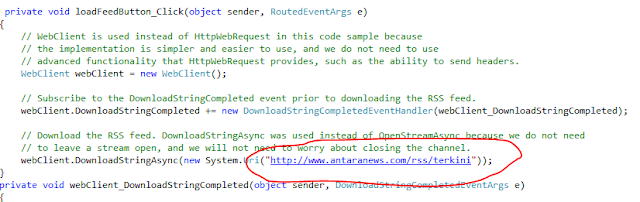 sebagai contoh saya menggunakan RSS feed dari antara news , maka url nya harus seperti yang tetrtera pada gambar di atas ,
setelah itu jalankan apps dengan menekan F5 maka akan tampil seperti gambar di bawah ini

check this out !
1. Buat projek baru di micrsoft visual studio berenjeni windows phone apps
2. Tambahkan Refference System.ServiceModel.Syndycation
caranya , pada bagian solution explorer ada tulisan reference klik kanan add reference
lalu klik browse , dan pergi ke direktoi
C:\Program Files (x86)\Microsoft SDKs\Silverlight\v4.0\Libraries\Client
cari file .dll bernama System.ServiceModel.Syndycation klik Add , kemudian klik Ok ,
setelah selesai menambahkan reference mari kita mulai membuat rss sederhana
tulisakan kode ini pada bagian bawah dari <!--layout root ....>
<Grid x:Name="LayoutRoot" >
<Grid.Background>
<ImageBrush ImageSource="/Assets/AlignmentGrid.png"/>
</Grid.Background>
<Grid.RowDefinitions>
<RowDefinition Height="Auto"/>
<RowDefinition Height="*"/>
</Grid.RowDefinitions>
<!--TitlePanel contains the name of the application and page title-->
<StackPanel Grid.Row="0" Margin="12,17,0,28">
<TextBlock Text="Contoh" Margin="121,-7,0,0" Style="{StaticResource PhoneTextTitle1Style}" Foreground="#FF0202FF"/>
</StackPanel>
<!--ContentPanel - place additional content here-->
<Grid x:Name="ContentPanel" Grid.Row="1" Margin="0,0,12,0">
<Button Content="Muat Berita" Height="72" HorizontalAlignment="Left" Margin="136,0,0,0" Name="loadFeedButton" VerticalAlignment="Top" Width="195" Click="loadFeedButton_Click" BorderBrush="Blue" Foreground="Blue" />
<ListBox Name="feedListBox" Height="468" HorizontalAlignment="Left" Margin="20,100,0,0" VerticalAlignment="Top" Width="444" ScrollViewer.VerticalScrollBarVisibility="Auto" SelectionChanged="feedListBox_SelectionChanged" Foreground="Blue">
<ListBox.ItemTemplate>
<DataTemplate>
<StackPanel VerticalAlignment="Top">
<TextBlock TextDecorations="Underline" FontSize="24" Name="feedTitle" TextWrapping="Wrap" Margin="12,0,0,0" HorizontalAlignment="Left" Foreground="{StaticResource PhoneAccentBrush}" Text="{Binding Title.Text, Converter={StaticResource RssTextTrimmer}}" />
<TextBlock Name="feedSummary" TextWrapping="Wrap" Margin="12,0,0,0" Text="{Binding Summary.Text, Converter={StaticResource RssTextTrimmer}}" />
<TextBlock Name="feedPubDate" Foreground="{StaticResource PhoneSubtleBrush}" Margin="12,0,0,10" Text="{Binding PublishDate.DateTime}" />
</StackPanel>
</DataTemplate>
</ListBox.ItemTemplate>
</ListBox>
<Border BorderBrush="{StaticResource PhoneSubtleBrush}" BorderThickness="1" Height="2" HorizontalAlignment="Left" Margin="20,88,0,0" Name="border1" VerticalAlignment="Top" Width="438" />
</Grid>
</Grid>
setelah itu maka akan tampil di bagian desain penampakanya seperti ini

yap kita telah berhasil membuat interface dari simple apps rss reader kita ,
langkah selanjutnya double klik pada button muat berita
maka file xaml.cs akan terbuka
lalu tambahkan
using System.IO;
using System.ServiceModel.Syndication;
using System.Xml;
using Microsoft.Phone.Tasks;
pada bagian teratas dari xaml.cs nya
setelah itu masukan kode ini di bagian class nya
setelah Initial component ()
private void loadFeedButton_Click(object sender, RoutedEventArgs e)
{
// WebClient is used instead of HttpWebRequest in this code sample because
// the implementation is simpler and easier to use, and we do not need to use
// advanced functionality that HttpWebRequest provides, such as the ability to send headers.
WebClient webClient = new WebClient();
// Subscribe to the DownloadStringCompleted event prior to downloading the RSS feed.
webClient.DownloadStringCompleted += new DownloadStringCompletedEventHandler(webClient_DownloadStringCompleted);
// Download the RSS feed. DownloadStringAsync was used instead of OpenStreamAsync because we do not need
// to leave a stream open, and we will not need to worry about closing the channel.
webClient.DownloadStringAsync(new System.Uri("http://www.antaranews.com/rss/terkini"));
}
private void webClient_DownloadStringCompleted(object sender, DownloadStringCompletedEventArgs e)
{
if (e.Error != null)
{
Deployment.Current.Dispatcher.BeginInvoke(() =>
{
// Showing the exact error message is useful for debugging. In a finalized application,
// output a friendly and applicable string to the user instead.
MessageBox.Show(e.Error.Message);
});
}
else
{
// Save the feed into the State property in case the application is tombstoned.
this.State["feed"] = e.Result;
UpdateFeedList(e.Result);
}
}
// This method determines whether the user has navigated to the application after the application was tombstoned.
protected override void OnNavigatedTo(System.Windows.Navigation.NavigationEventArgs e)
{
// First, check whether the feed is already saved in the page state.
if (this.State.ContainsKey("feed"))
{
// Get the feed again only if the application was tombstoned, which means the ListBox will be empty.
// This is because the OnNavigatedTo method is also called when navigating between pages in your application.
// You would want to rebind only if your application was tombstoned and page state has been lost.
if (feedListBox.Items.Count == 0)
{
UpdateFeedList(State["feed"] as string);
}
}
}
// This method sets up the feed and binds it to our ListBox.
private void UpdateFeedList(string feedXML)
{
// Load the feed into a SyndicationFeed instance
StringReader stringReader = new StringReader(feedXML);
XmlReader xmlReader = XmlReader.Create(stringReader);
SyndicationFeed feed = SyndicationFeed.Load(xmlReader);
// In Windows Phone OS 7.1, WebClient events are raised on the same type of thread they were called upon.
// For example, if WebClient was run on a background thread, the event would be raised on the background thread.
// While WebClient can raise an event on the UI thread if called from the UI thread, a best practice is to always
// use the Dispatcher to update the UI. This keeps the UI thread free from heavy processing.
Deployment.Current.Dispatcher.BeginInvoke(() =>
{
// Bind the list of SyndicationItems to our ListBox
feedListBox.ItemsSource = feed.Items;
loadFeedButton.Content = "Perbaharui";
});
}
// The SelectionChanged handler for the feed items
private void feedListBox_SelectionChanged(object sender, SelectionChangedEventArgs e)
{
ListBox listBox = sender as ListBox;
if (listBox != null && listBox.SelectedItem != null)
{
// Get the SyndicationItem that was tapped.
SyndicationItem sItem = (SyndicationItem)listBox.SelectedItem;
// Set up the page navigation only if a link actually exists in the feed item.
if (sItem.Links.Count > 0)
{
// Get the associated URI of the feed item.
Uri uri = sItem.Links.FirstOrDefault().Uri;
// Create a new WebBrowserTask Launcher to navigate to the feed item.
// An alternative solution would be to use a WebBrowser control, but WebBrowserTask is simpler to use.
WebBrowserTask webBrowserTask = new WebBrowserTask();
webBrowserTask.Uri = uri;
webBrowserTask.Show();
}
}
}

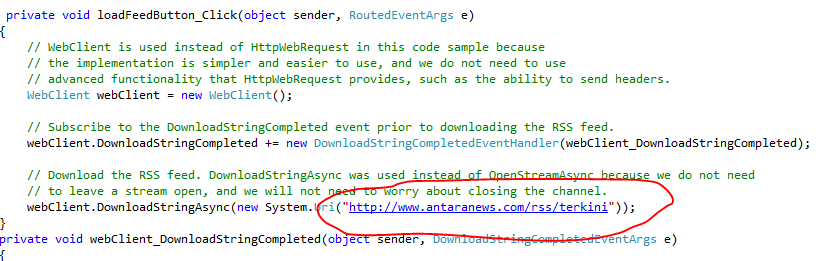
setelah itu jalankan apps dengan menekan F5 maka akan tampil seperti gambar di bawah ini

Yappp Selamat Kamu berhasil membuat Aplikasi RSS pertama kamu !
Jumat, 19 Juli 2013
Membuat Hubtile pada Panorama Apps Windows Phone 8
Selamat Pagi kawan , pada kesempatan kali ini saya akan mencoba men-share ilmu saya tentang membuat Hubtile pada panorama Apps di Microsoft Visual Studio 2012 For windows phone
pertama tama buatlah sebuah projek panorama apps baru ,
setelah itu hapus bagian bagian tidak penting dari bagian desain , dengan mengklik delete ,


pertama tama buatlah sebuah projek panorama apps baru ,
setelah itu hapus bagian bagian tidak penting dari bagian desain , dengan mengklik delete ,

sehingga stelah anda mendelete tampilan pada desain akan kosong , dan juga pada bagian .xaml nya hanya terdapat tag <Panorama Item one> two dst...
lalu masukan kode di bawah ini dibawah <panorama item one --> tag
<phone:PanoramaItem Header="Contoh" Foreground="Red" Height="568">
<!--Single line list with text wrapping-->
<Grid Background="" Margin="3,0,48,0">
<Grid.RowDefinitions>
<RowDefinition Height="Auto" />
<RowDefinition Height="Auto" />
<RowDefinition Height="Auto" />
</Grid.RowDefinitions>
<Grid.ColumnDefinitions>
<ColumnDefinition Width="Auto"/>
<ColumnDefinition Width="4*"/>
<ColumnDefinition Width="101*"/>
<ColumnDefinition Width="18*"/>
</Grid.ColumnDefinitions>
<HubtileControl:HubTile Grid.Row="0"
Grid.Column="2"
Background="#FF6666E0"
Margin="211,5,-27,5" GroupTag="hubs" Message="Inet" Source="Assets/detik.jpg" Title="Detik" Grid.ColumnSpan="2">
</HubtileControl:HubTile>
<HubtileControl:HubTile Grid.Row="0"
Grid.Column="2"
Background="Yellow"
Margin="17,5,113,5" GroupTag="hubs" Message="KOMPAS" Source="/Assets/kompas.jpg" Title="Kompas">
</HubtileControl:HubTile>
<HubtileControl:HubTile Grid.Row="1"
Grid.Column="2"
Background="#FF6464F0"
Margin="17,0,0,0" GroupTag="hubs" Message="Viva" Source="Assets/Viva.jpg" Title="News" Grid.RowSpan="2" Height="173" VerticalAlignment="Bottom" HorizontalAlignment="Left">
</HubtileControl:HubTile>
<HubtileControl:HubTile
Grid.Column="2"
Background="#FF6464EE"
Margin="211,0,-27,0" GroupTag="hubs" Message="ANTARA" Source="Assets/antara.jpg" Title="Antara" Grid.Row="1" Grid.RowSpan="2" Height="173" VerticalAlignment="Bottom" Grid.ColumnSpan="2">
</HubtileControl:HubTile>
</Grid>
</phone:PanoramaItem>
makan tampilan di desain akan berubah sepeti ini

yap selesai sudah cara membuat Hubtile :D
Kamis, 18 Juli 2013
Merancang Aplikasi Windows Phone 8 Berbasis RSS feed (bag3)
Halo selamat Pagi , Pada kesempatan kali ini saya akan melanjutkan artikel saya yang sebelumnya tentang perancangan sketchflow , yang bisa kalian lihat pada link Merancang Aplikasi Windows Phone 8 Berbasis RSS feed (bag2)
setelah merancang skecthflow , mari kita mulai kodiing yeay , ini terdengar menyeramkan pada awalnya tapi setelah di bantu dengan tools dari Microsoft bernama Microsoft Visual Studio , maka koding is easy , yuk kita buka visual studio kita

tampilan awal dari visual studio adalah seperti gambar di atas :)
setelah itu mari klik FILE > New Project maka akan muncul tampilan seperi ini

Pilih Windows Phone panorama App, lalu jangan lupa mengganti nama dari projek kalian menjadi sesuai dengan nama aplikasi yang akan kalian buat , lalu Klik OK
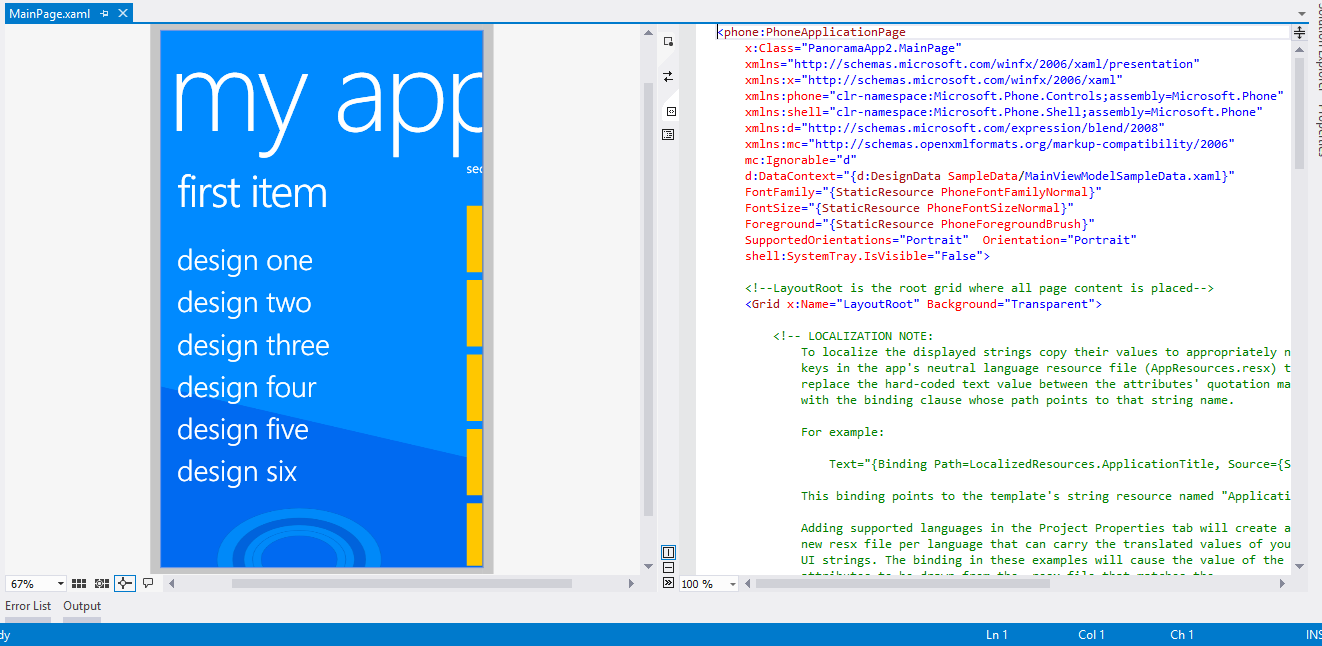
Gambar di atas adalah tampilan awal dari panorama apps developing
pada bagian sebelah kiri terapat simulasi langsung tntang aplikasi yang sedang kita rancang , dan sebelah kanan adalah barisan kode XAML yang berfungsi sebagai struktur utama dari halaman aplikasi kita ,

ubah header panorama di bagian
<phone:Panorama Title="<nama Header> "
misal saja saya menamai headernya dengan RSS reader maka kode nya
<phone:Panorama Title="<RSS Reader> "
lalu klik save , dan hasilnya akan berubah pada bagian design apps

Yep, Judul Header Telah Berubah ,
Nah begitulah cara kerja dari microsoft Visual Studio , mudah bukan ?
Tetap semangat nge-Develop yaa , pada postingan selanjtunya saya akan mengajarkan membuat Hubtile pada Panorama Desain
Selamat Malam
Merancang Aplikasi Windows Phone 8 Berbasis RSS feed (bag2)
Malam sobat , sehat kan ? harus sehat terus ya , karena sebentar lagi saya akan men-share ttg Membuat Aplikasi windows phone 8 ttg RSS feed, ini adalah postingan kedua saya , jika kalian belum membaca bagian pertama dari postingan ini kalian bisa pergi ke Merancang Aplikasi Windows Phone 8 Berbasis RSS feed (bag1) disitu bakalan di jelasin hal hal yang harus di persiapkan dan juga diperlihatkan screenshot dari aplikasi bernama NewsLine buatan saya :D
tanpa panjang lebar kita mulai saja sesi kedua ini :D
Hal pertama yang harus kalian lakukan adalah Concepting , yaitu membuat sebuah sketchflow atau alur atau cara main atau aturan atau protokoler dari aplikasi yang akan kalian buat , nah karena kali ini saya membuat sebuah aplikasi berbasis RSS feed maka skecthflow saya sbb:
1. Sebuah aplikasi dengan desain panorama


tanpa panjang lebar kita mulai saja sesi kedua ini :D
Hal pertama yang harus kalian lakukan adalah Concepting , yaitu membuat sebuah sketchflow atau alur atau cara main atau aturan atau protokoler dari aplikasi yang akan kalian buat , nah karena kali ini saya membuat sebuah aplikasi berbasis RSS feed maka skecthflow saya sbb:
1. Sebuah aplikasi dengan desain panorama

2. Terdapat 2 Item Panorama
- item panorama 1 :Nasional : memuat 4 buah hubtile yang berisikan logo logo dari situs berita di Indonesia
kurang lebih seperti ini lah :D

-item panorama 2 : Internasional : memuat 4 buah hubtile yang berisikan logo2 dari situs berita Internasional

3. Terdapat satu menu tambahan yaitu "Tentang & Bantuan" di tandai dengan icon "?"

Yap begitulah sketchflow yang saya rancang sebelum saya memulai membuat / mendevelop aplikasi saya
bagaimana dengan kalian ? Segera Siapkan Skecthflow Kalian ! pada postingan saya yang selanjutnya akan saya share mengenai sebuah aplikasi berbasis RSS sederhana , nantikan ! :))
Merancang Aplikasi Windows Phone 8 Berbasis RSS feed (bag1)
Selamat pagi ! apakabar kawan kawan semua , semoga sehat selalu ya, kesempatan kali ini saya akan mencoba menjelaskan pembuatan aplikasi saya yang bernama newsline
 Aplikasi yang saya buat ini adalah Aplikasi berbasis windows phone 8 , menggunakan bahasa pemrograman C# dan juga sedikit bahasa Xml atau xaml
apa fungsi dari aplikasi saya ?
Newsline adalah sebuah aplikasi berbasis windowsphone 8 yang fungsinya
1. Menampilkan RSS feed dari berbagai situs berita di Indonesia Maupun Mancanegara
2. Membaca berita semudah membaca garis (Line)
3.Desain dibuat se menarik mungkin sehingga pembaca tidak bosan
4. Support untuk semua jenis windows phone 8 mobile
5. Free
Tampilan utama dari aplikasi saya adalah sebgi berikut

apa fungsi dari aplikasi saya ?
Newsline adalah sebuah aplikasi berbasis windowsphone 8 yang fungsinya
1. Menampilkan RSS feed dari berbagai situs berita di Indonesia Maupun Mancanegara
2. Membaca berita semudah membaca garis (Line)
3.Desain dibuat se menarik mungkin sehingga pembaca tidak bosan
4. Support untuk semua jenis windows phone 8 mobile
5. Free
Tampilan utama dari aplikasi saya adalah sebgi berikut

Lihat menarik bukan ? yap begitulah tampilan awal dari Aplikasi saya , berniat membuat aplikasi serupa ? pada sesi selanjutnya saya akan membahasnya tapi sebelum melangkah lebih jauh sebaiknya kalian membaca postingan saya tentang Alat perang Developer Windows Phone 8 , jika kalian sudah membacanya tinggal tunggu postingan selanjutnya dari saya ! Terimakasih ! :D
Langganan:
Postingan (Atom)