Selamat Malam , kali ini saya akan mencoba menjelaskan bagaimana cara membuat logo untuk aplikasi windows phone 8 .
pertama tama yang diperlukan adalah
1. PC
2. Mouse (optional)
3. Software Pengolah Gambar cth: Adobe Photoshop
Setelah semua komponen di atas sudah tersedia mari kita pelajari berapa ukuran dari logo yang akan kita buat
1. Ukuran Logo harus 300 x 300 Pixel
2. Diusahakan Bersudut Kotak , karena desain dari wp8 menggunakan modern UI
Mari kita Buat logo nya
1. Buat Logo yang kamu inginkan pada software khusus desain gambar seperti adobe photoshop, paint, atau adobe ilustrator dll, dengan ukuran yang telah di jelaskan sebelumnya yaitu 300 x 300 pixel
2. Save logo kalian dengan format .png
3. Buka project wp8 yang akan kalian tambahkan logo nya
4. pada bagian solution explorer buka appmanifest.xaml lalu pada bagian bawah terdapat Field pengisisan Logo ,
5. Upload logo yang telah kalian buat sebelumnya untuk ukuran small dan medium
setelah itu build kembali project kalian
Selesai Sudah sharing ilmu kali ini , semoga bermanfaat !
Tampilkan postingan dengan label Windows. Tampilkan semua postingan
Tampilkan postingan dengan label Windows. Tampilkan semua postingan
Rabu, 24 Juli 2013

Jumat, 19 Juli 2013
Membuat Hubtile pada Panorama Apps Windows Phone 8
Selamat Pagi kawan , pada kesempatan kali ini saya akan mencoba men-share ilmu saya tentang membuat Hubtile pada panorama Apps di Microsoft Visual Studio 2012 For windows phone
pertama tama buatlah sebuah projek panorama apps baru ,
setelah itu hapus bagian bagian tidak penting dari bagian desain , dengan mengklik delete ,


pertama tama buatlah sebuah projek panorama apps baru ,
setelah itu hapus bagian bagian tidak penting dari bagian desain , dengan mengklik delete ,

sehingga stelah anda mendelete tampilan pada desain akan kosong , dan juga pada bagian .xaml nya hanya terdapat tag <Panorama Item one> two dst...
lalu masukan kode di bawah ini dibawah <panorama item one --> tag
<phone:PanoramaItem Header="Contoh" Foreground="Red" Height="568">
<!--Single line list with text wrapping-->
<Grid Background="" Margin="3,0,48,0">
<Grid.RowDefinitions>
<RowDefinition Height="Auto" />
<RowDefinition Height="Auto" />
<RowDefinition Height="Auto" />
</Grid.RowDefinitions>
<Grid.ColumnDefinitions>
<ColumnDefinition Width="Auto"/>
<ColumnDefinition Width="4*"/>
<ColumnDefinition Width="101*"/>
<ColumnDefinition Width="18*"/>
</Grid.ColumnDefinitions>
<HubtileControl:HubTile Grid.Row="0"
Grid.Column="2"
Background="#FF6666E0"
Margin="211,5,-27,5" GroupTag="hubs" Message="Inet" Source="Assets/detik.jpg" Title="Detik" Grid.ColumnSpan="2">
</HubtileControl:HubTile>
<HubtileControl:HubTile Grid.Row="0"
Grid.Column="2"
Background="Yellow"
Margin="17,5,113,5" GroupTag="hubs" Message="KOMPAS" Source="/Assets/kompas.jpg" Title="Kompas">
</HubtileControl:HubTile>
<HubtileControl:HubTile Grid.Row="1"
Grid.Column="2"
Background="#FF6464F0"
Margin="17,0,0,0" GroupTag="hubs" Message="Viva" Source="Assets/Viva.jpg" Title="News" Grid.RowSpan="2" Height="173" VerticalAlignment="Bottom" HorizontalAlignment="Left">
</HubtileControl:HubTile>
<HubtileControl:HubTile
Grid.Column="2"
Background="#FF6464EE"
Margin="211,0,-27,0" GroupTag="hubs" Message="ANTARA" Source="Assets/antara.jpg" Title="Antara" Grid.Row="1" Grid.RowSpan="2" Height="173" VerticalAlignment="Bottom" Grid.ColumnSpan="2">
</HubtileControl:HubTile>
</Grid>
</phone:PanoramaItem>
makan tampilan di desain akan berubah sepeti ini

yap selesai sudah cara membuat Hubtile :D
Kamis, 18 Juli 2013
Merancang Aplikasi Windows Phone 8 Berbasis RSS feed (bag3)
Halo selamat Pagi , Pada kesempatan kali ini saya akan melanjutkan artikel saya yang sebelumnya tentang perancangan sketchflow , yang bisa kalian lihat pada link Merancang Aplikasi Windows Phone 8 Berbasis RSS feed (bag2)
setelah merancang skecthflow , mari kita mulai kodiing yeay , ini terdengar menyeramkan pada awalnya tapi setelah di bantu dengan tools dari Microsoft bernama Microsoft Visual Studio , maka koding is easy , yuk kita buka visual studio kita

tampilan awal dari visual studio adalah seperti gambar di atas :)
setelah itu mari klik FILE > New Project maka akan muncul tampilan seperi ini

Pilih Windows Phone panorama App, lalu jangan lupa mengganti nama dari projek kalian menjadi sesuai dengan nama aplikasi yang akan kalian buat , lalu Klik OK
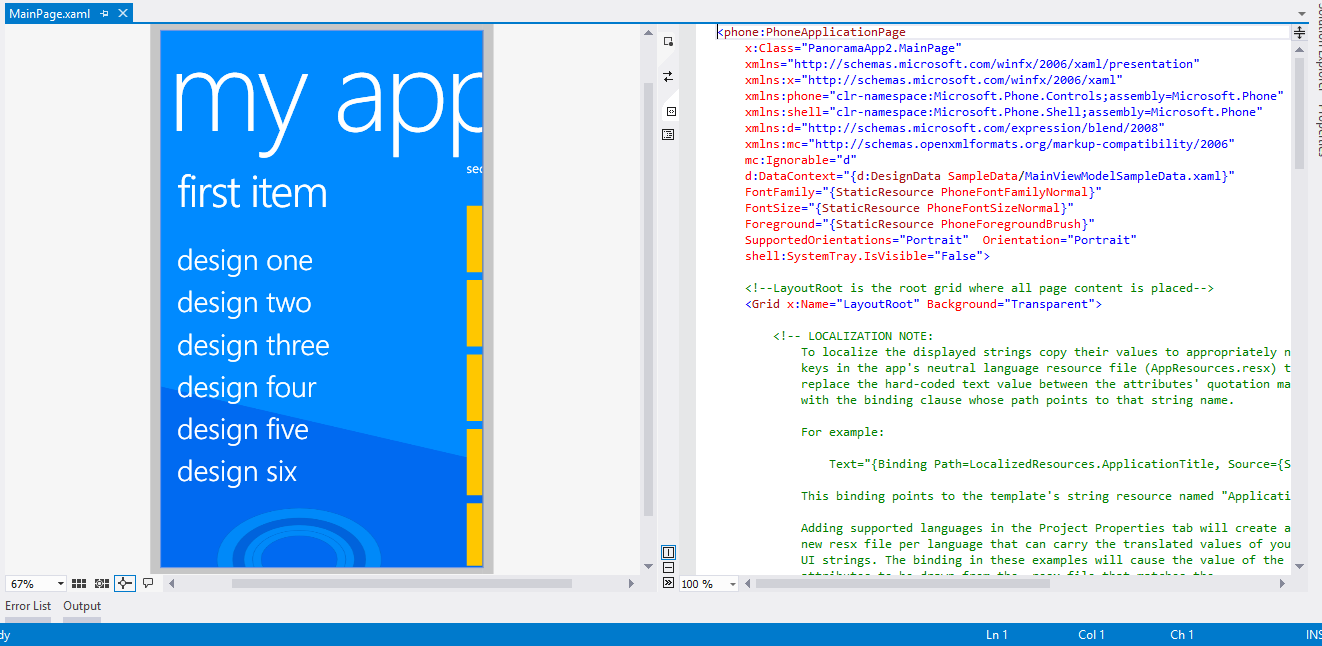
Gambar di atas adalah tampilan awal dari panorama apps developing
pada bagian sebelah kiri terapat simulasi langsung tntang aplikasi yang sedang kita rancang , dan sebelah kanan adalah barisan kode XAML yang berfungsi sebagai struktur utama dari halaman aplikasi kita ,

ubah header panorama di bagian
<phone:Panorama Title="<nama Header> "
misal saja saya menamai headernya dengan RSS reader maka kode nya
<phone:Panorama Title="<RSS Reader> "
lalu klik save , dan hasilnya akan berubah pada bagian design apps

Yep, Judul Header Telah Berubah ,
Nah begitulah cara kerja dari microsoft Visual Studio , mudah bukan ?
Tetap semangat nge-Develop yaa , pada postingan selanjtunya saya akan mengajarkan membuat Hubtile pada Panorama Desain
Selamat Malam
Rabu, 17 Juli 2013
Membuat Aplikasi Panorama Pada Windows Phone 8
Assalamualaikum , selamat malam ! bagaimana kabar kalian ? sehat kan . pada kesempatan kali ini saya mau mencoba menjelaskan proses pembuatan aplikasi Panorama sederhana pada WP8 (Windows Phone 8) , langsung saja kita mulai :) check This Out !

Gambar di atas adalah contoh gambar Design Panorama UI, saya akan menjelaskan komponen komponen yang ada pada pnorama UI di WP8 ,


pada gambar di atas terlihat sebuah contoh panorama apps, ada bagian yang tersorot dinamakan visible screen area yaitu area dari sebuah panorama image yang terlihat ,

sedangkan gambar di atas adalah gambar contoh panorama application terdapat title , panorama header m dan juga item item dari panorama itu sendiri , yaitu first item , second item dan third item
begtulah bentuk umum dari panorama apps semoga bermanfaat !
Langganan:
Postingan (Atom)